
Blog
Baskıya Hazır Dosya Nasıl Hazırlanır?

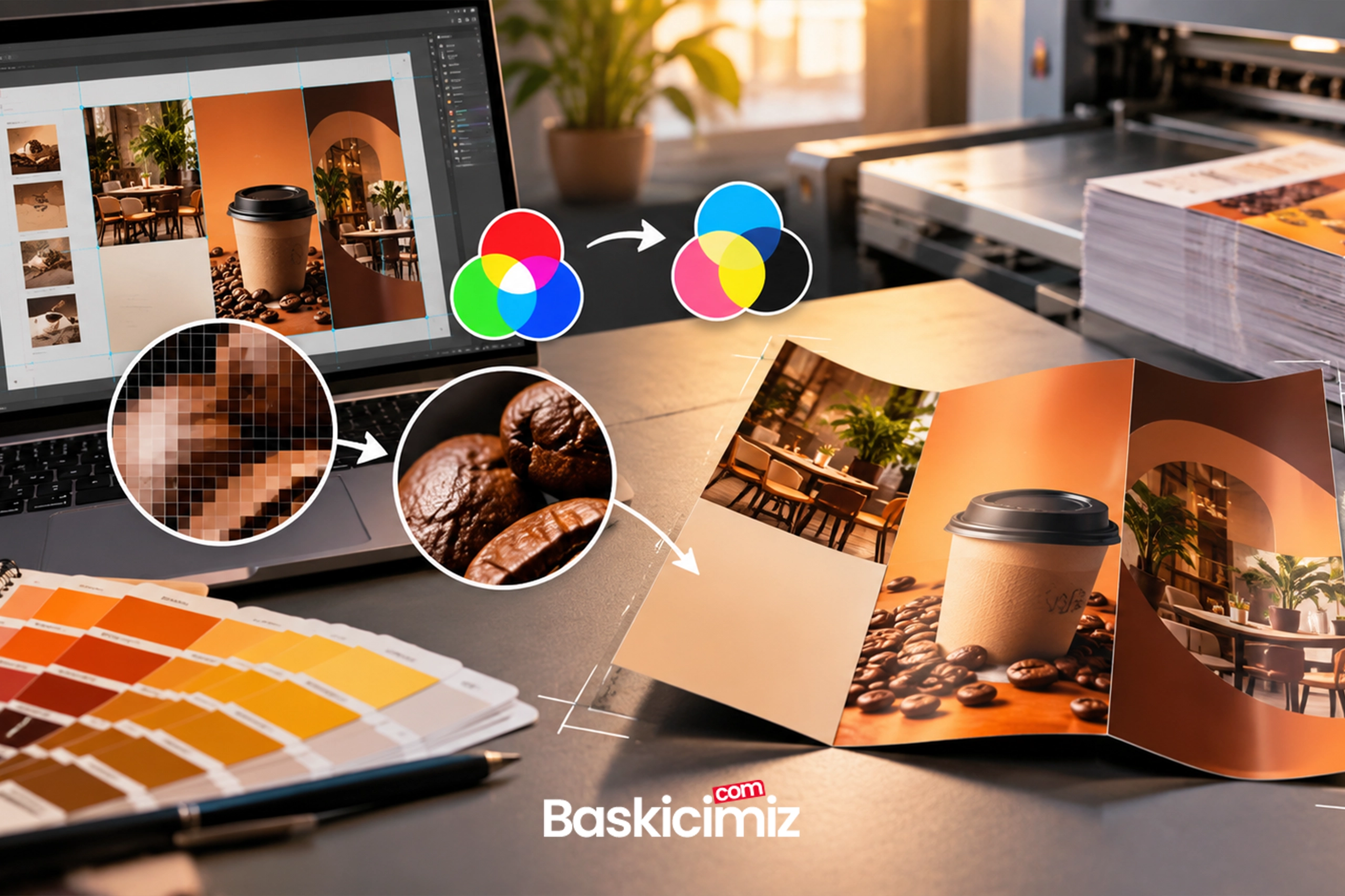
Baskıya hazır dosya; doğru ebatta kurulmuş, her yönde 3 mm taşma payı bırakılmış, görselleri basılacağı boyutta 300 dpi civarında olan, renkleri CMYK, fontları gömülü ya da eğriye çevrilmiş ve PDF olarak dışa aktarılmış dosyadır. Matbaanın geri çevirdiği dosyaların çoğu bu maddelerden birinde takılır. Göndermeden önce yapılacak on dakikalık bir kontrol, işi günlerce öne çeker.
Pazartesi sabahı grafik masamıza düşen ilk dosyaların bir kısmı her hafta aynı cevabı alır: “Dosyanızda düzeltilmesi gereken birkaç nokta var.” Müşteri için bu cümle sinir bozucudur, çünkü tasarım ekranda kusursuz görünüyordur. Bizim için de can sıkıcıdır, çünkü iş daha makineye girmeden beklemeye düşmüştür. Bu gidiş gelişin neredeyse tamamı birkaç basit kuralın bilinmemesinden kaynaklanıyor. Kurallar bilindiğinde, tasarımcı olmayan biri bile baskıya sorunsuz giden bir dosya hazırlayabiliyor.
Diyelim ki mahallede yeni bir kahve dükkanı açılıyor. Dükkan sahibi kapı kapı dağıtmak için A4 ebatında, iki kırımlı bir broşür hazırlamış. Tasarımı kendisi Canva’da yapmış, logoyu da dükkanın Instagram profilinden indirmiş. Dosyayı bize gönderiyor, biz de açıp tek tek kontrol ediyoruz. O broşürde karşılaştığımız sorunlar, kartvizitte, katalogda ve etikette de her hafta önümüze gelen sorunların ta kendisi.
Ebat, Taşma Payı ve Güvenli Alan
Baskıya hazır dosyanın ilk şartı doğru ebat; broşürün dosyasını açtığımızda da ilk baktığımız şey ölçü. A4 broşürün dosyası 210 x 297 mm olmalı. Bu kulağa basit geliyor ama karşımıza 200 x 280 mm, 8,5 x 11 inç (Amerikan letter ebatı) ya da piksel cinsinden kurulmuş dosyalar sık sık geliyor. Canva’da ve bazı tasarım programlarında hazır şablonlar varsayılan olarak Amerikan ölçüleriyle açılabiliyor. Kahve dükkanının broşürü de letter ebatında kurulmuştu; aradaki fark birkaç milimetre ama A4’e ölçeklendiğinde kenarlarda boşluk kalıyor ya da tasarımın bir kısmı kesiliyor. Tasarıma başlamadan önce ebatı milimetre olarak, basılacak ölçüde girmek bu sorunu baştan çözüyor.
İkinci sorun taşma payı. Broşürün arka planı koyu kahverengi ve sayfanın kenarlarına kadar uzanıyor. Baskıda bu tür işler büyük bir tabakaya basılıp sonra giyotinde kesiliyor. Giyotin çok hassas çalışsa da yüksek bir kağıt yığını kesilirken en üst ve en alt tabaka arasında yarım milimetrelik bir kayma bile olabiliyor. Dosyada kahverengi zemin tam 210 mm’de bitiyorsa, bu küçük kayma kesilmiş broşürün kenarında ince bir beyaz çizgi olarak görünüyor. Bunu önlemek için kenara kadar uzanan her rengin ve görselin dosyada her yönde 3 mm daha dışarı taşması gerekiyor. Yani A4 broşürün baskı dosyası aslında 216 x 303 mm; bu fazlalık kesimde atılıyor.
Taşma payının tersi güvenli alan. Kesim çizgisinin içinde de yazılar ve önemli öğeler kenara yapışmamalı. Kahve dükkanının telefon numarası broşürün en alt kenarına, kesim çizgisinden 1 mm içeriye yerleştirilmişti. Kesim bir milimetre içeriden geçse numaranın alt kısmı kırpılacaktı. Telefon numarası, adres, web adresi, QR kod ve logo gibi öğeleri kesim çizgisinden en az 3-5 mm içeride tutun. İki kırımlı bir broşürde bu kural katlama çizgileri için de geçerli. Yazının kırım çizgisinin üzerine denk gelmesi hem okunurluğu bozuyor hem de katlamada küçük kaymalar olduğunda bir harfin yarısı arka panele geçiyor.
Çözünürlük: Ekranda Net Olan Baskıda Neden Bulanık Çıkar
Broşürün en büyük sorunu logodaydı. Instagram profilinden indirilen logo telefonda pırıl pırıl görünüyordu, ama aslında birkaç yüz piksel genişliğinde küçük bir görseldi. Broşürün ön yüzünde 8 cm genişliğinde basılacaktı. Ekranlar düşük çözünürlüğü çok iyi saklıyor; telefon ekranı aynı görseli küçük bir alanda gösterdiği için pikseller fark edilmiyor. Kağıtta ise o birkaç yüz piksel 8 santime yayılıyor ve logonun kenarları tırtıklı, merdiven basamağı gibi görünüyor.
Baskı için görsellerin, basılacağı boyutta 300 dpi civarında olması öneriliyor. Bir görselin yeterli olup olmadığını anlamanın basit bir yolu var: görselin piksel genişliğini 300’e bölüp 2,54 ile çarpın. Çıkan sayı, o görselin kaliteli basılabileceği en büyük genişliği santim olarak verir. 600 piksel genişliğinde bir logo bu hesapla yaklaşık 5 cm’ye kadar net basılabilir. 8 cm için en az 945 piksel gerekir. Burada sık yapılan bir hata da düşük çözünürlüklü görseli bir programda büyütüp kaydetmek. Bu işlem piksel sayısını artırıyor ama olmayan detayı yaratmıyor; görsel yine bulanık basılıyor, sadece dosya büyüyor.
Logo için asıl çözüm vektörel dosya. Logonun AI, EPS, SVG ya da vektör içeren bir PDF dosyası varsa, logo hangi boyutta basılırsa basılsın kenarları keskin kalır. Kahve dükkanının logosunu tasarlayan kişiye ulaşıp vektörel dosyayı istedik. Logo sizin tarafınızda tasarlandıysa bu dosya mutlaka bir yerdedir; yoksa logonun yeniden çizdirilmesi gerekebilir. Bir kez yapıldığında kartvizitten tabelaya kadar bütün işlerde kullanılabildiği için yapılacak en iyi yatırımlardan biri.
Renk: CMYK, Zengin Siyah ve Toplam Mürekkep
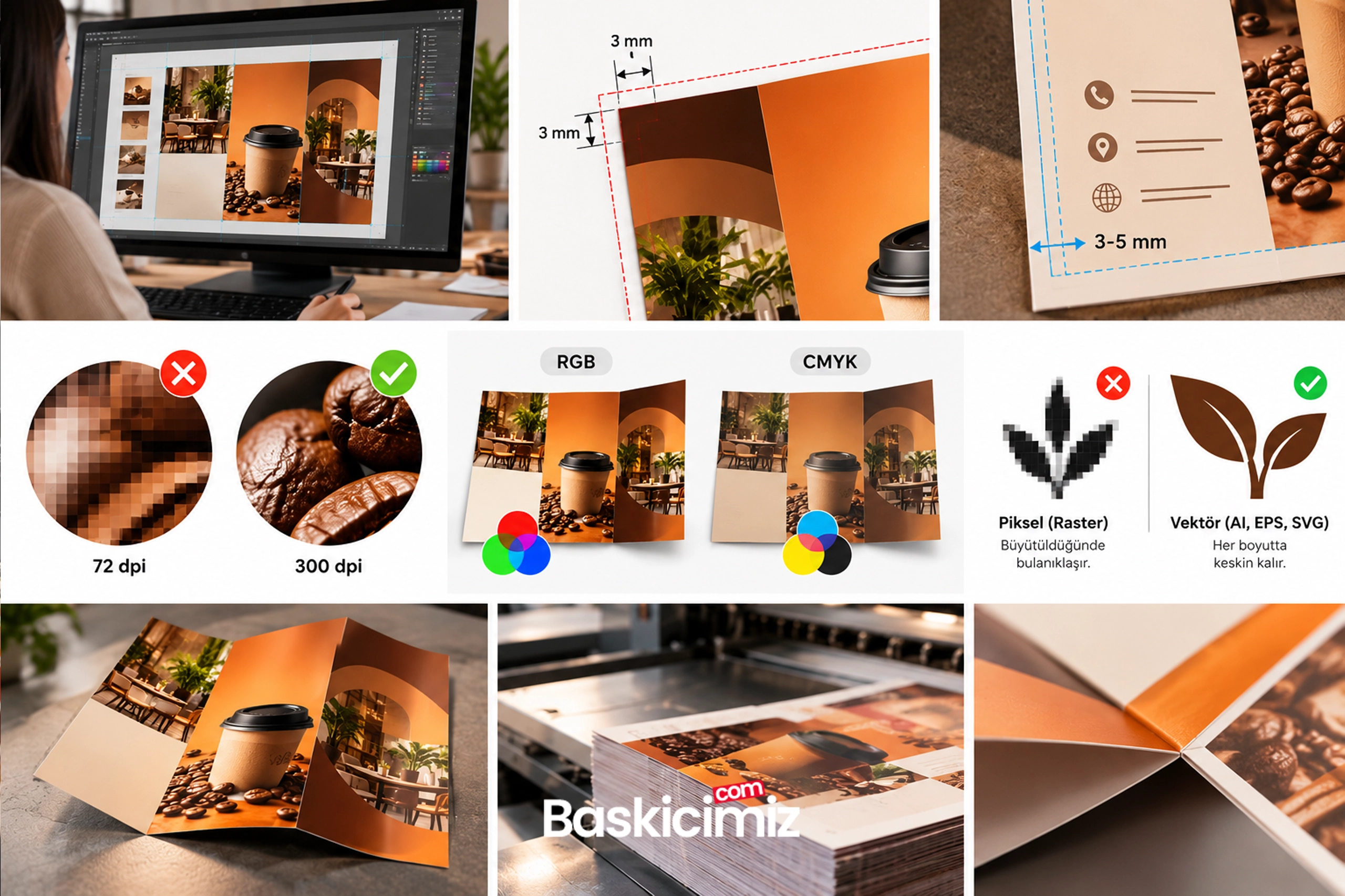
Broşürün ana rengi canlı bir turuncuydu; dükkanın tabelasındaki renk. Ekranda gerçekten göz alıcıydı. Sorun şu ki ekranlar renkleri ışıkla oluşturuyor: kırmızı, yeşil ve mavi ışığın karışımıyla, kısaca RGB. Baskı makinesi ise dört mürekkeple çalışıyor: camgöbeği, macenta, sarı ve siyah, kısaca CMYK. Işığın oluşturabildiği bazı renkleri mürekkep oluşturamıyor. Canlı turuncular, parlak yeşiller, elektrik mavisi ve neon tonlar bunların başında geliyor. RGB gönderilen bir dosya baskıdan önce CMYK’ya çevriliyor ve bu renkler basılabilecek en yakın tona kayıyor. Kahve dükkanının turuncusu da CMYK’da daha mat, biraz kiremit rengine yakın bir tona dönüştü.
Sebep mürekkebin fiziksel sınırı ve matbaanın bunu değiştirme imkanı yok. Yapılabilecek şey sürprizi tasarım aşamasında görmek. Dosyayı baştan CMYK hazırlarsanız, ekranda gördüğünüz renk baskıya çok daha yakın olur ve gerekirse rengi o aşamada ayarlayabilirsiniz. Kurumsal renginizin birebir tutması gerekiyorsa, CMYK yerine Pantone denen özel karışım bir mürekkeple basmak da mümkün. Bu, işe ayrı bir baskı ünitesi ekliyor ve maliyeti artırıyor, ama tabelanızdaki turuncu broşürde de aynı turuncu olarak çıkıyor.
Siyah da göründüğünden karmaşık. Küçük yazılar ve ince çizgiler için en doğrusu yalnızca siyah mürekkeple basmak: C0 M0 Y0 K100. Ama broşürün arka yüzündeki gibi geniş bir siyah zemin, yalnızca siyah mürekkeple basıldığında koyu gri ve biraz soluk görünüyor. Geniş siyah alanlar için siyahın altına diğer renklerden de bir miktar eklenerek zengin siyah oluşturuluyor; örneğin C60 M40 Y40 K100 gibi bir karışım. Tersine, dört rengin hepsi yüzde yüz olarak verildiğinde kağıda çok fazla mürekkep biniyor, mürekkep kurumuyor ve karşı sayfaya geçiyor. Kağıt türüne göre toplam mürekkep miktarının bir sınırı var; kaplamasız kağıtlarda bu sınır kuşeye göre daha düşük. Zengin siyah için kullanacağınız değeri matbaanıza sormanızı öneririz; her matbaanın kendi makinesine ve kağıdına göre bir önerisi vardır.
Bir de görsellerin kağıt üzerindeki davranışı var. Aynı fotoğraf parlak kuşe kağıtta canlı, kaplamasız 1. hamur kağıtta daha koyu ve daha mat basılıyor. Bunun sebebi mürekkebin kaplamasız kağıda emilip noktaların biraz yayılması. Kahve dükkanının broşüründe karanlık bir kafe iç mekanı fotoğrafı vardı ve kaplamasız kağıda basılacaktı. Fotoğrafın gölgeli kısımlarını biraz açmak, baskıda detayların kaybolmasını önledi. Koyu fotoğraflı işlerde kağıdı tasarımla birlikte seçmek bu yüzden önemli.
Fontlar, İnce Çizgiler ve Küçük Yazılar
Tasarımda kullanılan bir yazı tipi matbaanın bilgisayarında yoksa, dosya açıldığında o yazı başka bir fontla yer değiştiriyor. Satırlar kayıyor, bazen bir kelime kutusundan taşıyor, Türkçe karakterler soru işaretine dönüşebiliyor. Bunun iki çözümü var: fontların PDF içine gömülmesi ya da yazıların eğriye çevrilmesi. Düzgün dışa aktarılmış bir PDF’te fontlar zaten gömülü geliyor; matbaaların açık tasarım dosyası yerine baskıya hazır PDF istemesinin en önemli sebebi bu. Açık dosya göndermeniz gerekiyorsa, kullandığınız fontları da dosyayla birlikte paketleyin.
Broşürün arka yüzünde menü fiyatları 6 puntoyla, ince bir yazı tipinde ve koyu kahverengi zemin üzerine beyaz olarak yazılmıştı. Bu tercihler bir araya geldiğinde baskıda sorun çıkıyor. Koyu zemin üzerine beyaz yazı, aslında beyaz basılmıyor; yazının olduğu yerde mürekkep basılmıyor ve kağıdın rengi görünüyor. Zemin dört renkle basıldığında renkler arasında milimetrenin onda biri kadar bir kayma bile ince beyaz harflerin kenarlarını renkli bir hale ile dolduruyor ve küçük yazı okunmaz hale geliyor. Koyu zeminde beyaz yazı kullanacaksanız puntoyu biraz büyütün ve ince, tırnaklı fontlardan kaçının. Aynı mantık ince çizgiler için de geçerli. 0,25 punto civarının altındaki çizgiler baskıda kopuk ya da hiç görünmeyebiliyor.
QR kod ve barkod da bu başlığa giriyor. Broşürde dükkanın menüsüne yönlendiren bir QR kod vardı ve 1,5 cm genişliğindeydi. Kaplamasız kağıtta mürekkep biraz yayıldığı için bu boyuttaki bir QR kodu bazı telefonlar okuyamıyor. QR kodu yeterince büyük, yalnızca siyah mürekkeple ve açık bir zemin üzerinde verin; baskıdan önce provada mutlaka bir telefonla okutup deneyin. Barkodda ise üreticinin belirlediği küçültme sınırının altına inmeyin; aksi halde kasada okunmuyor.
Overprint, Şeffaflık ve Gizli Katmanlar
Ekranda görünmeyip baskıda ortaya çıkan sorunlar, dosya kontrolünde en çok dikkat ettiğimiz kısım. Tasarım programlarında overprint (üst baskı) diye bir ayar var. Bir nesneye overprint verildiğinde, o nesne altındaki rengi silmeden üstüne basılıyor. Siyah yazılar için bu bazen istenen bir şey; ama beyaz bir nesneye overprint verilirse beyaz nesne baskıda tamamen kayboluyor. Baskıda beyaz diye bir mürekkep yok; beyaz, kağıdın boş bırakılan yüzeyi. Ekranda her şey normal görünüyor, baskıda yazı yok. Bu hatayı yakalamanın yolu dosyayı overprint önizlemesiyle kontrol etmek. Matbaa tarafında da bu kontrol yapılıyor, ama tasarımcının bu ayarı bilinçsizce kullanmaması en iyisi.
Şeffaflık efektleri, gölgeler ve karışım modları da bazen beklenmedik sonuçlar veriyor. Eski dışa aktarma ayarlarıyla kaydedilmiş PDF’lerde şeffaf bir gölgenin etrafında beyaz kutular ya da ince çizgiler oluşabiliyor. Gizli katmanlar ve unutulmuş nesneler de benzer bir risk taşıyor: tasarımcının taslak aşamasında gizlediği bir katman, bazı dışa aktarma ayarlarında baskı dosyasına dahil olabiliyor. Kahve dükkanının broşüründe, tasarım sırasında sayfanın kenarına itilip unutulmuş bir dekor öğesi taşma payının içine uzanıyordu. Ekranda neredeyse görünmüyordu ama kesim çizgisine çok yakındı; kesimde küçük bir kayma olsa broşürün kenarında renkli bir leke olarak görünecekti. Dosyayı göndermeden önce gereksiz katmanları ve görünmeyen nesneleri silmek bu tür sürprizleri önlüyor. Tasarım programınız destekliyorsa PDF/X-1a ya da PDF/X-4 gibi baskı için tanımlanmış bir PDF standardıyla dışa aktarmak da sorunların çoğunu baştan engelliyor.
Kırım, Kesim ve Çok Sayfalı İşlerde Dosya Düzeni
İki kırımlı broşürün kendine has bir inceliği var: üç panel eşit genişlikte değil. Broşür katlandığında içe kıvrılan panel, diğer ikisinin içine sığabilmesi için birkaç milimetre daha dar olmalı. A4 iki kırımlı bir broşürde paneller genelde 100, 100 ve 97 mm civarında ayarlanıyor. Üç paneli eşit, 99’ar milimetre olarak kuran bir tasarımda içe kıvrılan panel katlama sırasında sıkışıyor ve broşür düz kapanmıyor. Hangi panelin içe kıvrılacağı da önemli; tasarımcı ön yüz, arka yüz ve iç panellerin hangi sırayla okunacağını katlanmış bir maket üzerinde kontrol etmeli. Kahve dükkanının broşüründe menü paneli yanlış tarafa yerleşmişti ve katlandığında broşürü açan kişi önce arka kapağı görüyordu. Bir A4 kağıdı katlayıp her panele kalemle numara yazmak, bu hatayı on saniyede yakalıyor.
Etiket, kutu, şekilli kartvizit ya da pencereli davetiye gibi düz kenarlı olmayan işlerde, matbaanın kesim için kullanacağı bir bıçak çizgisine ihtiyacı var. Bu çizgi tasarımın üzerine ayrı bir katmanda, ayrı bir renk olarak çizilmeli ve baskıda basılmamalı. Genelde “bıçak” ya da “kesim” adıyla, spot renk olarak tanımlanıyor. Bıçak çizgisi tasarımla aynı katmanda ve normal bir renkle verildiğinde, baskıda o çizgi de basılıyor ve ürünün kenarında ince bir renkli çizgi kalıyor. Kutu işlerinde bıçak çizgisini çoğu zaman matbaa hazırlıyor; tasarımcı bu çizginin üzerine tasarımını yerleştiriyor.
Katalog, dergi ya da kitap gibi çok sayfalı işlerde dosyanın nasıl gönderileceği de önemli. Matbaalar genelde sayfaların tek tek, sırasıyla, tek bir PDF içinde gönderilmesini istiyor: kapak, iç kapak, sonra 1. sayfadan son sayfaya kadar. Tasarımcının ekranda yan yana gördüğü karşılıklı sayfa düzeninde (spread) gönderilen dosyalar matbaada yeniden bölünmek zorunda kalıyor ve bu sırada hata riski artıyor. Sayfaların baskı tabakasına yerleştirilmesini, yani montajı, matbaa yapıyor; tasarımcının bunu kendisinin yapmaya çalışması genelde işi zorlaştırıyor. Tel dikişli kataloglarda sayfa sayısı 4’ün katı olmalı, Amerikan ciltli işlerde ise kapak dosyasındaki sırt kalınlığı doğru hesaplanmalı. Bu iki konuyu cilt çeşitleri yazısında ayrıntılı anlattık.
Canva’dan Baskıya Hazır PDF Nasıl Alınır?
Küçük işletmelerin önemli bir kısmı tasarımlarını artık Canva’da hazırlıyor ve doğru ayarlarla Canva’dan baskıya hazır dosya almak gayet mümkün. İlk adım tasarıma başlarken atılıyor: tasarım boyutunu özel ölçü olarak, milimetre cinsinden ve basılacak ebatta girmek. Ardından Dosya menüsünden taşma payını gösterme seçeneğini açın. Bu ayar sayfanın etrafında kesim çizgisinin dışına taşan ince bir alan gösteriyor. Canva’nın taşma payı 1/8 inç, yaklaşık 3,2 mm; matbaaların istediği 3 mm ile uyumlu. Arka plan rengini ve kenara kadar uzanan görselleri bu alanın sonuna kadar uzatın. Beyaz zeminli bir tasarımda uzatılacak bir şey yoksa bile ayarı açık tutmak, önemli öğeleri kenardan uzak tutmanıza yardım ediyor.
İndirirken dosya türü olarak PDF Baskı’yı seçin ve kırpma işaretleri ile taşma payını dahil eden kutucuğu işaretleyin. Canva’nın ücretli planında renk profili olarak CMYK seçmek de mümkün; profesyonel baskı için doğru seçim bu. Ücretsiz planda bu seçenek bulunmuyor ve dosya RGB olarak iniyor. Bu durumda dosyayı matbaaya gönderirken RGB olduğunu belirtin; matbaa dosyayı CMYK’ya çevirecek ve renklerde bir miktar kayma olacak. Rengin önemli olduğu işlerde bu kaymayı baskıdan önce görmek için dijital ya da basılı prova istemenizi öneririz. Canva’nın Türkçe arayüzündeki menü adları sürüme göre küçük farklılıklar gösterebiliyor, ama mantık aynı.
Canva’da dikkat edilmesi gereken bir nokta daha var: platformdaki görseller ve öğeler ekranda iyi görünecek çözünürlükte olsa da her öğe büyük basıma uygun değil. Özellikle küçük bir öğeyi büyüterek arka plan olarak kullandığınızda baskıda pikselleşme görülebiliyor. Kendi çektiğiniz fotoğrafları yüklüyorsanız telefonun orijinal, sıkıştırılmamış halini yükleyin; mesajlaşma uygulamalarından geçmiş fotoğraflar çoğu zaman küçültülmüş oluyor. Kahve dükkanının broşüründeki kafe fotoğrafı da bir mesajlaşma uygulamasından kaydedilmişti; orijinalini istediğimizde baskı kalitesi belirgin şekilde iyileşti.
Göndermeden Önce On Dakikalık Kontrol
Kahve dükkanının broşüründe karşılaştığımız sorunların hepsi dosya gönderilmeden önce yakalanabilirdi. Aşağıdaki tablo, en sık karşılaştığımız hataları, baskıda nasıl göründüklerini ve nasıl önleneceklerini bir araya getiriyor. Dosyanızı göndermeden önce bu tabloyu bir kez baştan sona okumak, matbaanın sizi aramasına gerek bırakmıyor.
| Kontrol | Hatalıysa baskıda ne olur | Doğrusu |
|---|---|---|
| Ebat | Kenarda boşluk ya da kesilen tasarım | Basılacak ölçü, milimetre olarak |
| Taşma payı | Kenarda ince beyaz çizgi | Her yönde 3 mm |
| Güvenli alan | Kırpılan yazı veya logo | Kesimden en az 3-5 mm içeride |
| Görsel çözünürlüğü | Bulanık, pikselli görsel | Basılacak boyutta 300 dpi civarı |
| Logo | Tırtıklı kenarlar | Vektörel dosya |
| Renk modu | Soluk ya da kaymış renkler | CMYK; kurumsal renk için Pantone |
| Küçük siyah yazı | Bulanık, renkli hale | Yalnızca K100 siyah |
| Geniş siyah zemin | Soluk gri ya da kurumayan mürekkep | Matbaanın önerdiği zengin siyah |
| Fontlar | Kayan satır, bozuk Türkçe karakter | Gömülü ya da eğriye çevrilmiş |
| Overprint | Kaybolan beyaz nesneler | Beyaz nesnelerde overprint kapalı |
| QR kod | Telefon okuyamıyor | Yeterli boyut, siyah, açık zemin, test |
| Broşür panelleri | Düz kapanmayan broşür | İçe kıvrılan panel birkaç mm dar |
| Çok sayfalı iş | Karışan sayfa sırası | Tek tek sayfalar, sıralı, tek PDF |
Tablonun yanında bir alışkanlık da öneriyoruz: dosyayı göndermeden önce PDF’i yüzde yüz boyutta açıp ekranda gezinin, sonra mümkünse ofis yazıcısından gerçek boyutta bir çıktı alın. Renkler ofis yazıcısında doğru çıkmaz, ama ölçü, yazıların okunurluğu, QR kodun boyutu ve broşürün katlanması hakkında ekrandan çok daha fazla şey söyler. Kahve dükkanının sahibi bu çıktıyı alıp katladığında, menü panelinin yanlış tarafta olduğunu kendisi fark etti.
Dosyanız bu kontrollerin hepsinden geçmediyse de endişelenmeyin; dosya kontrolü bizim işimizin bir parçası. Gönderdiğiniz dosyayı baskıya almadan önce inceliyoruz; sorun varsa nedenini ve nasıl düzeltileceğini anlatıyoruz. Bir baskı işinin dosyadan teslimata kadar geçtiği bütün aşamaları matbaada baskı süreci yazısında anlattık. Broşür bastırmak istiyorsanız broşür, kartvizit için kartvizit sayfasından ebat ve kağıt seçeneklerine bakabilirsiniz.
Sıkça Sorulan Sorular
Baskıya Hazır Dosya Nedir?
Matbaanın ek bir düzeltme yapmadan doğrudan baskıya alabileceği dosyadır. Doğru ebatta kurulmuş, her yönde 3 mm taşma payı bırakılmış, görselleri basılacağı boyutta yeterli çözünürlükte, renkleri CMYK, fontları gömülü ya da eğriye çevrilmiş ve PDF olarak dışa aktarılmış olmalıdır.
Taşma Payı Ne Kadar Bırakılmalı?
Genelde her yönde 3 mm taşma payı bırakılır. Örneğin A4 bir broşürün baskı dosyası 216 x 303 mm olur. Kenara kadar uzanan renkler ve görseller bu alanın sonuna kadar uzatılmalı, yazı ve logolar ise kesim çizgisinden en az 3-5 mm içeride tutulmalıdır.
Baskı İçin Görsel Çözünürlüğü Kaç Olmalı?
Görselin basılacağı boyutta 300 dpi civarında olması önerilir. Pratik hesap için görselin piksel genişliği 300’e bölünüp 2,54 ile çarpılır; çıkan sayı görselin kaliteli basılabileceği en büyük genişliği santim olarak verir. Düşük çözünürlüklü bir görseli sonradan büyütmek kaliteyi artırmaz.
RGB Dosya Baskıya Gönderilirse Ne Olur?
Matbaa dosyayı baskıdan önce CMYK’ya çevirir. Bu sırada canlı turuncu, parlak yeşil ve neon tonlar gibi mürekkeple elde edilemeyen renkler en yakın basılabilir tona kayar ve daha soluk görünür. Rengin önemli olduğu işlerde dosyayı baştan CMYK hazırlamak ve prova istemek gerekir.
Canva’dan Baskı İçin Nasıl PDF Alınır?
Tasarım basılacak ölçüde, milimetre olarak kurulur ve Dosya menüsünden taşma payı gösterilir. İndirirken dosya türü olarak PDF Baskı seçilir ve kırpma işaretleri ile taşma payı seçeneği işaretlenir. Ücretli planda renk profili olarak CMYK seçilebilir; ücretsiz planda dosya RGB iner ve matbaa tarafından çevrilir.
Zengin Siyah Nedir, Ne Zaman Kullanılır?
Siyah mürekkebin altına diğer renklerden de bir miktar eklenerek oluşturulan, daha derin görünen siyahtır. Geniş siyah zeminlerde kullanılır. Küçük yazılar ve ince çizgiler ise yalnızca siyah mürekkeple, K100 olarak verilmelidir. Kullanılacak karışım için matbaanın önerisini almak en doğrusudur.
Matbaaya Açık Dosya mı PDF mi Gönderilmeli?
Çoğu matbaa baskıya hazır PDF tercih eder, çünkü fontlar ve görseller PDF’in içine gömülü gelir ve dosya her bilgisayarda aynı açılır. Açık tasarım dosyası gönderilmesi gerekiyorsa kullanılan fontlar ve bağlı görseller de dosyayla birlikte paketlenmelidir.